Блог можно потерять за один вечер: сбой хостинга, взлом, неудачное обновление плагина — и вместо статей белый экран. Разница между «потерял два дня» и «потерял три года работы» — это резервные копии и порядок действий, который известен заранее. Ниже — что настроить, чтобы этого не случилось, и что делать по шагам, если сайт всё-таки упал.
Сразу главное: бэкап, который не проверяли, — это не бэкап. Копия должна лежать не только на хостинге, и раз в месяц её стоит восстанавливать на тестовом адресе, чтобы убедиться, что она рабочая.
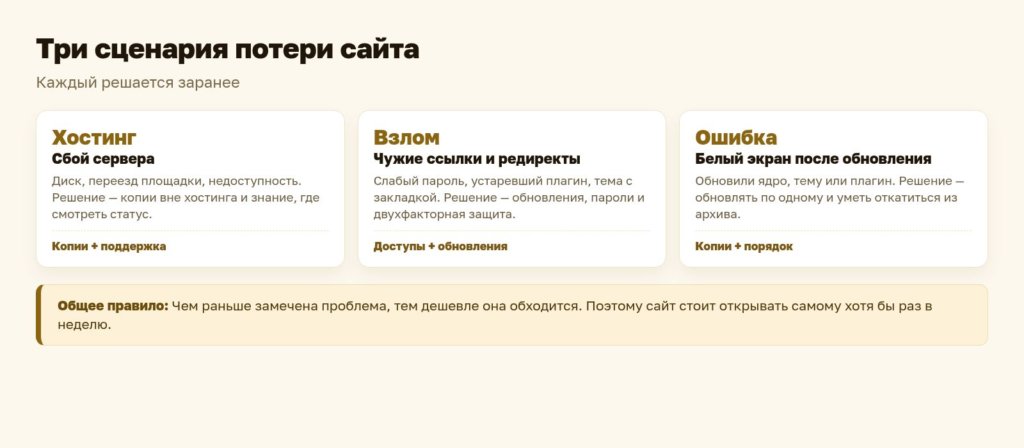
Три сценария потери сайта
Первый: сбой у хостинга. Сервер падает, диск выходит из строя, площадку переносят — сайт недоступен, а иногда данные теряются. Второй: взлом. Слабый пароль, устаревший плагин, чужая тема с закладкой — и на сайте появляются ссылки, редиректы или майнер. Третий: ошибка после обновления. Обновили WordPress, тему или плагин, и вместо сайта — белый экран или ошибка 500.
Первые два сценария решаются копиями и доступами, третий — порядком обновлений и умением откатиться. Все три объединяет одно: чем раньше вы заметили проблему, тем дешевле она обходится.
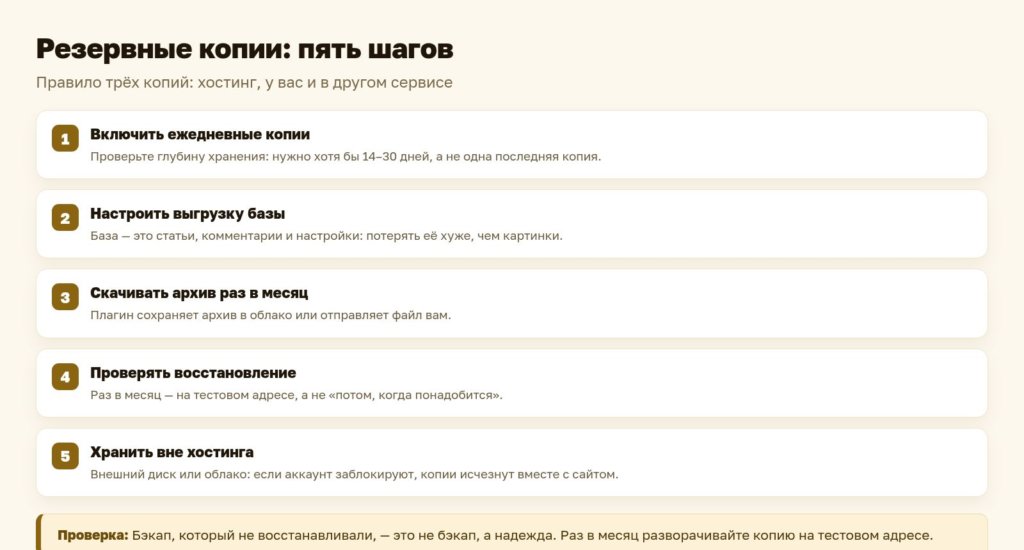
Резервные копии: что настроить
Правило трёх копий: одна на хостинге, одна у вас (файл на компьютере или в облаке), одна в другом сервисе. Хостинговые бэкапы удобны, но если аккаунт заблокируют или сервер потеряет данные, копии исчезнут вместе с сайтом.
- Включите ежедневные копии на хостинге. Их делают все нормальные тарифы, но проверьте глубину хранения — нужно хотя бы 14–30 дней.
- Настройте выгрузку базы данных. База — это статьи, комментарии и настройки: потерять её хуже, чем картинки.
- Скачивайте архив раз в месяц. Плагин резервного копирования сохраняет архив в облако или отправляет вам на почту.
- Проверьте восстановление. Раз в месяц — на тестовом адресе, а не «потом, когда понадобится».
- Храните копии за пределами хостинга. Внешний диск, облако, второй хостинг — что угодно, лишь бы не в том же аккаунте.

Обновления: порядок, который спасает
Обновления закрывают дыры в безопасности, поэтому их нельзя откладывать на месяцы. Но и нажимать «обновить всё» сразу рискованно: если что-то сломается, вы не поймёте, что именно. Рабочий порядок такой: сначала копия, потом обновление по одному, потом проверка сайта — открыть главную, статью, форму подписки и админку.
Плагины, которые не обновлялись больше года, — отдельный риск: их либо заменяют аналогом, либо удаляют. И держите список установленного: чем меньше плагинов, тем меньше мест, где что-то может сломаться.
Доступы и защита входа
- Отдельные пароли. Пароль от админки не должен повторять пароль от почты или хостинга.
- Двухфакторная аутентификация. Включается плагином: вход подтверждается кодом из приложения.
- Ограничение попыток входа. Плагин блокирует перебор паролей после нескольких неудачных попыток.
- Резервный администратор. Если основной пользователь заблокирован или забыт пароль, второй вход спасает сайт.
- Почта на своём домене. Через адрес администратора приходят восстановление пароля и уведомления — его нельзя терять.
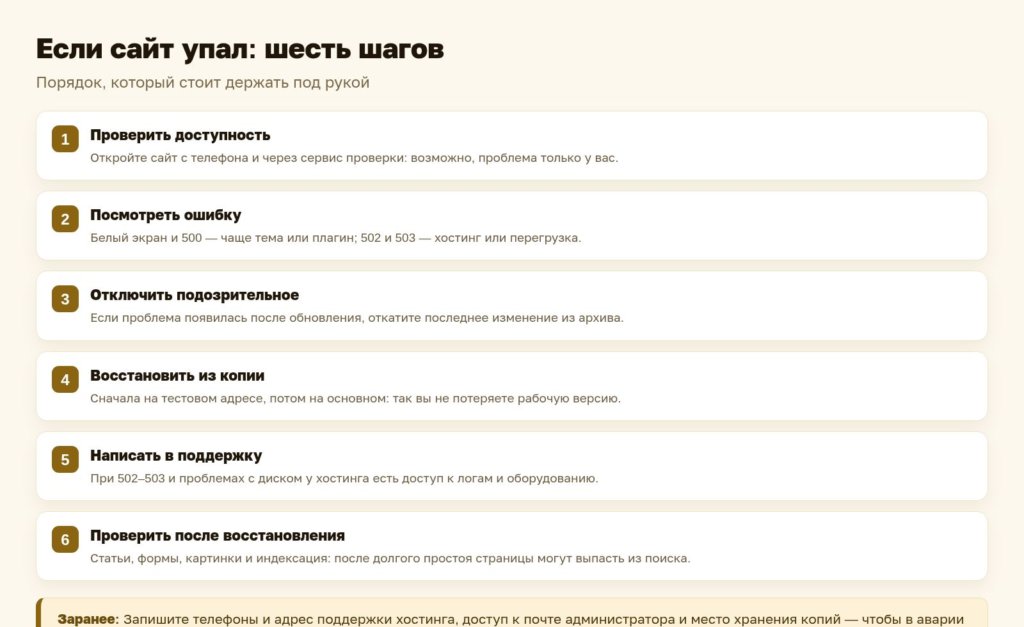
Если сайт упал: порядок действий
- Проверить доступность. Открыть сайт с телефона и через сервис проверки — возможно, проблема только у вас.
- Посмотреть ошибку. Белый экран и 500 — чаще код в теме или плагине; 502 и 503 — хостинг или перегрузка.
- Отключить подозрительное. Если проблема появилась после обновления, откатите последнее: файлы плагина или темы можно вернуть из архива.
- Восстановить из копии. Если сайт недоступен полностью, разверните последний бэкап — сначала на тестовом адресе, потом на основном.
- Написать в поддержку хостинга. При 502–503 и проблемах с диском это первое, что стоит сделать: у них есть доступ к логам и железу.
- Проверить после восстановления. Открыть статьи, формы, картинки и проверить индексацию: если сайт был недоступен долго, поиск может выкинуть страницы из индекса.
| Что случилось | Что проверить | Что делать |
|---|---|---|
| Белый экран или 500 | последнее обновление, плагин, тему | откатить изменения, включить отладку, посмотреть лог |
| 502 или 503 | нагрузку и доступность хостинга | написать в поддержку, отключить тяжёлые задачи |
| Сайт открывается с чужой рекламой | дата изменения файлов, права доступа | сменить пароли, удалить закладки, поставить свежие версии |
| Пропали картинки | папку uploads и права | восстановить из копии, проверить права |
| Страницы выпали из поиска | отчёты Вебмастера и Search Console | отправить на переобход, проверить robots.txt |
Чек-лист ежемесячной проверки
Десять минут раз в месяц. Зайдите в админку и проверьте: обновления WordPress, темы и плагинов; есть ли свежая резервная копия и скачивали ли вы её в этом месяце; работает ли форма подписки; открывается ли сайт на телефоне; нет ли новых пользователей-администраторов; импортируется ли копия на тестовом адресе; не появилось ли странных страниц и ссылок; как выглядит сайт в поиске по своему названию; есть ли доступ к почте администратора; записан ли пароль от админки в надёжном месте.
Как выбрать плагин резервного копирования
Критериев четыре. Первый: сохранение в внешнее хранилище — облако, диск, почта, а не только в папку на хостинге. Второй: раздельные архивы файлов и базы или один полный — и то и другое нормально, лишь бы было понятно, что восстанавливать. Третий: расписание с разумной частотой: ежедневно для активного блога, раз в неделю для сайта, который вы правите редко. Четвёртый: понятное восстановление в один клик — если для развёртывания копии нужна инструкция на пять страниц, в аварии вы ею не воспользуетесь.
Стоит проверить и то, как плагин ведёт себя на больших сайтах: если архив собирается дольше, чем ваш лимит на выполнение скриптов, копия окажется неполной. В этом случае помогает выгрузка базы отдельно и архив файлов через панель хостинга.
Что делать после восстановления
Восстановили сайт — не закрывайте тему сразу. Смените пароли: если причиной был взлом, старые пароли бесполезны. Обновите ядро, тему и плагины до актуальных версий и удалите то, чем не пользуетесь. Проверьте, что формы отправляются, картинки открываются, а в поиске по названию сайта нет посторонних страниц. Отправьте главные адреса на переобход в Вебмастере и Google: после простоя страницы иногда теряют позиции. И запишите, что именно сломалось — это лучший аргумент, чтобы в следующий раз обновлять по одному и делать копию до правок.
Маркировка: слово «Реклама» обязательно
Если при восстановлении или правках вы снова ставите партнёрские ссылки, рядом должны быть пометка «Реклама», название рекламодателя и код erid, а ссылка идёт с атрибутами rel=»nofollow sponsored noopener». После отката из бэкапа проверьте, что разметка сохранилась: старые копии могут содержать ссылки без маркировки. Подробный порядок — в статье маркировка рекламы для партнёров.
Что в итоге
Защита блога — это три привычки: ежедневные копии, которые лежат не только на хостинге; обновления по одному с проверкой после каждого; двухфакторная аутентификация и отдельные пароли. Плюс порядок действий на случай аварии, записанный заранее: доступность, ошибка, откат, восстановление, поддержка, проверка. Этот порядок занимает десять минут в месяц и спасает годы работы.
Что почитать дальше: как выбрать хостинг для блога, почему блог тормозит, сколько стоит вести блог и 12 настроек Вебмастера и Метрики.
Новые статьи на почту
Одно письмо, когда выходит новая статья: разборы сервисов Яндекса, партнёрских программ и нейросетей. Без спама, отписка в один клик.
Нажимая кнопку, вы соглашаетесь с обработкой персональных данных.
Есть вопрос или свой опыт по теме? Напишите в комментариях — читаю и отвечаю каждому.
Автор публикации

Мы уверены, что вы найдёте много полезного и увлекательного на страницах этого сайта. Желаем вам приятного чтения и ждём ваших комментариев и отзывов!